
为什么要用表格梳理历史事件?
历史事件多、时间跨度大,**用表格可以一眼看出因果、并列、转折关系**。 自问:纯文字和表格哪个更直观?答:表格把“时间—事件—影响”三要素锁在同一行,省去来回翻页的麻烦。
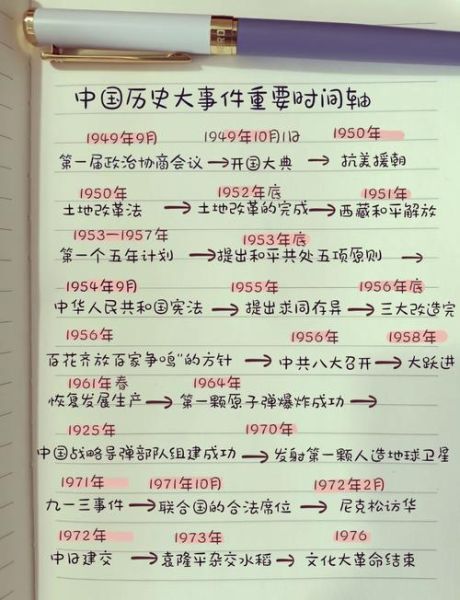
常见历史表格的4种结构
- 时间轴式:之一列放年份,右侧依次写事件、背景、结果。
- 对比式:左右两栏分别列出中西方同一时期的关键节点,方便横向比较。
- 因果链式:前一列写“因”,后一列写“果”,再用箭头符号连接。
- 阶段归纳式:把长时段拆成“起步— *** —转折—结局”四阶段,每阶段独占一行。
如何快速 *** 历史时间轴表格?
步骤一:确定最小时间粒度
自问:写二战史,是按“年”还是按“月”? 答:如果研究欧洲战场,**月粒度**更能体现闪电战节奏;研究冷战格局,**年粒度**即可。
步骤二:用Excel/Google Sheets建立骨架
- A列:年份或日期(格式设为“yyyy-mm”)。
- B列:事件标题,控制在15字以内,方便后续筛选。
- C列:一句话背景,颜色标记为浅灰,打印时不抢眼。
- D列:影响或结果,用红色加粗标出负面,绿色标正面。
步骤三:一键生成可视化时间轴
Excel 365用户: “插入—>图表—>时间轴”直接调用; Google Sheets用户: “扩展程序—>时间轴图表插件”,**三分钟完成从表格到图形**。
进阶技巧:让表格“会说话”
条件格式:一眼锁定关键事件
设置规则: 单元格值包含“条约”→填充蓝色; 单元格值包含“起义”→填充橙色。 这样打印时无需额外标注,读者也能快速定位。
数据验证:防止手滑输错年份
在A列设置“日期介于1900-01-01至2023-12-31”,**输入非法值立刻弹窗提醒**,保证时间轴连续性。
批注功能:藏住细节不占版面
右键单元格—插入批注,把“条约原文链接、参战兵力”等长文塞进去,**鼠标悬停才显示**,正文保持清爽。
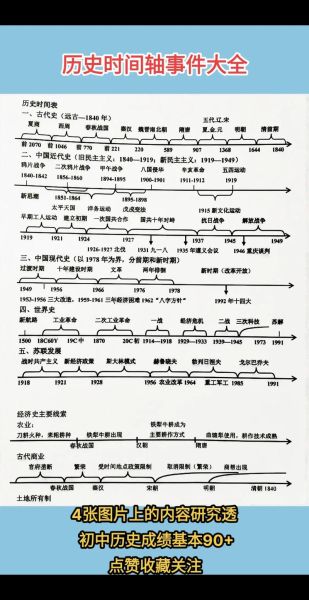
模板分享:三套可直接套用的历史表格
模板A:朝代更替速查表
| 朝代 | 起止年份 | 开国君主 | 灭亡主因 |
|---|---|---|---|
| 西汉 | 前202-8 | 刘邦 | 外戚宦官 |
| 东汉 | 25-220 | 刘秀 | 黄巾起义 |
模板B:世界大战月度大事
| 年月 | 事件 | 战场 | 影响 |
|---|---|---|---|
| 1939-09 | 德国入侵波兰 | 欧洲 | 英法对德宣战 |
| 1941-12 | 珍珠港事件 | 太平洋 | 美国参战 |
模板C:改革与革命对比
| 名称 | 性质 | 领导阶层 | 结果 |
|---|---|---|---|
| 洋务运动 | 改良 | 地主官僚 | 未触动封建根基 |
| 辛亥革命 | 革命 | 资产阶级 | 推翻帝制 |
常见疑问解答
Q:时间跨度太长,表格会不会横向爆炸?
A:把表格拆成**“世纪总表+十年详表”**两级,总表用链接跳转到详表,既宏观又细节。
Q:如何让手机端也能优雅查看?
A:Google Sheets开启“格式—>交替颜色”,并勾选“允许换行”,**手机横屏即可完整显示**。
Q:需要多人协作怎么办?
A:用Notion数据库视图,**把“年份”设为主属性,其他列自由增减**,实时同步,历史小组作业神器。
实战案例:十分钟做出“明朝276年大事表”
1. 打开Excel,A1输入“年份”,B1输入“事件”,C1输入“影响”。 2. 在A2:A277填充1368-1644,用“填充序列”一秒完成。 3. 百度“明朝大事年表”,**复制关键事件到B列**,C列用一句话概括。 4. 选中A1:C277,“插入—>表格”,勾选“筛选按钮”。 5. 点击“年份”筛选器,选择“介于—>1400-1500”,**立刻得到15世纪专属视图**。 全程不到十分钟,一份可交互的明朝历史表格就诞生了。
评论列表